ハイセンスのテレビを使っていて、「画面がまぶしい」「映像が暗すぎる」「人の動きが不自然に見える」と感じたことはありませんか?
せっかく購入したテレビなので、できるだけ見やすい画質で楽しみたいですよね。
結論からいうと、ハイセンスのテレビは「映像メニュー」「画面の明るさ」「節電モード」「倍速モード」を、視聴環境や好みに合わせて調整するのがおすすめです。
ただし、すべての機種で同じ設定が最適になるわけではありません。
また、ハイセンスのテレビは機種や発売時期によって、設定項目の名前や操作方法が異なります。
この記事では、ハイセンス公式の案内をもとに、おすすめの映像設定、画面がまぶしい・暗い場合の対処法、なめらかさの調整、サウンドバーとの接続まで、初心者にも分かりやすく解説します。
- ハイセンスの映像設定おすすめ一覧|まずはここを確認
- ハイセンスの映像設定はどこ?基本の変更方法
- ハイセンスの映像メニューはどれがおすすめ?
- ハイセンスのテレビがまぶしいときのおすすめ設定
- ハイセンスの画面が暗い・勝手に明るさが変わる場合
- ハイセンスのなめらか調整・倍速モードはオフがいい?
- ハイセンスのゲーム用映像設定はどうすればいい?
- ハイセンスの映像設定は地デジ・HDMIで別々になる?
- ハイセンスのテレビで音声も改善したい場合
- ハイセンスのテレビにサウンドバーは必要?購入前に確認したいこと
- ハイセンスの映像設定を元に戻したい場合
- ハイセンスの映像設定に関するよくある質問
- まとめ|ハイセンスの映像設定は症状に合わせて調整しよう
ハイセンスの映像設定おすすめ一覧|まずはここを確認
ハイセンスのテレビで画質が気になる場合は、最初からすべての項目を変更する必要はありません。
まずは、困っている症状に合った設定を確認しましょう。
症状別のおすすめ設定一覧
| 困っていること | 最初に試したい設定 |
|---|---|
| 画面がまぶしい | 節電モード・画面の明るさ |
| 画面が暗い | 映像メニュー・画面の明るさ |
| 明るさが勝手に変わる | AI自動・明るさ検出などを確認 |
| 映画の動きが不自然 | 倍速モードを切り替える |
| スポーツで残像が気になる | 対応機種でクリアスムーズを試す |
| 色が薄い・不自然 | 映像メニューを変更する |
| ゲームの操作が遅れる | 対応機種のゲームモードを確認 |
| HDMI機器だけ映像がおかしい | 接続中のHDMI入力設定を確認 |
※機種によって利用できない項目があります。
※設定項目名はモデルによって異なります。
迷ったら、まず現在の映像メニューを確認し、気になる症状を一つずつ調整していく方法がおすすめです。
ハイセンスの映像設定はどこ?基本の変更方法
ハイセンスのテレビでは、リモコンから映像設定画面を開いて調整できます。
ただし、メニューの表示方法は機種によって異なります。
リモコンから映像設定を開く手順
近年の対応機種では、次のような流れで設定できます。
- テレビの電源を入れる
- リモコンの「設定」または「操作/設定」を押す
- 「設定」を選ぶ
- 「映像設定」を開く
- 「映像メニュー」などの項目を選ぶ
- 画面を見ながら好みの設定に変更する
設定したい項目が表示されない場合は、その機種に搭載されていないか、別のメニュー名になっている可能性があります。
ハイセンス公式サイトでは、テレビの型番から取扱説明書を検索できます。
テレビの型番はどこで確認する?
ハイセンスのテレビの型番は、本体背面のラベルや保証書などで確認できます。
対応機種では、リモコンから「本機の情報」を表示できる場合もあります。
機種によって確認手順が異なるため、型番が分からないときは公式の案内を確認しましょう。
ハイセンスの映像メニューはどれがおすすめ?
ハイセンスのテレビには、視聴内容に合わせて画質を切り替える映像メニューがあります。
搭載されているモードは機種によって異なりますが、代表的なものには次のような設定があります。
映像メニューの種類と特徴
| 映像メニュー | 主な特徴 |
|---|---|
| AI自動 | 映像内容や周囲の明るさに合わせて自動調整 |
| スタンダード | 落ち着いた雰囲気で普段の視聴に向く |
| ダイナミック | 明るい部屋でメリハリのある映像を楽しむ |
| 映画 | 映画に適した色合いを目指す |
| スポーツ | スポーツ番組向け |
| ゲーム | 対応する外部入力で操作への反応を重視 |
※利用できるモードや名称は機種によって異なります。
普段のテレビ視聴ならAI自動かスタンダードを試す
日常的にニュースやバラエティ番組を見る場合は、AI自動またはスタンダードが候補になります。
AI自動は映像や周囲の明るさに応じて画質を調整する機能です。
一方、スタンダードは比較的落ち着いた映像を楽しみたい場合に向いています。
ただし、AI自動がすべての人に最適とは限りません。
明るさが頻繁に変わって気になる場合は、スタンダードなどの固定モードに切り替えて比較してみましょう。
映画やドラマを見るときは?
映画をよく見る場合は、映像メニューの「映画」も候補になります。
映画モードは、作品の雰囲気に合った色合いで楽しみたい場合に向いています。
ただし、明るいリビングでは暗く感じることもあります。
視聴環境や好みに合わせて、スタンダードなどと比較してみてください。
ハイセンスのテレビがまぶしいときのおすすめ設定
ハイセンスのテレビで画面が明るすぎる場合は、まず節電モードや画面の明るさを確認してみましょう。
ハイセンス公式FAQでも、まぶしく感じる場合の対処法として案内されています。
節電モードで明るさを調整する
対応機種では、次の手順で節電モードを変更できます。
- リモコンの「操作/設定」を押す
- 「設定」を開く
- 「省エネ・その他の設定」を選ぶ
- 「省エネ設定」を開く
- 「節電モード」を変更する
代表的な選択肢はこちらです。
| 節電モード | 特徴 |
|---|---|
| 標準 | 標準的な明るさ |
| 節電1 | 標準より明るさを抑える |
| 節電2 | 節電1よりさらに明るさを抑える |
まぶしく感じる場合は、まず節電1を試してみるとよいでしょう。
それでもまぶしい場合は節電2も候補になります。
ただし、暗くなりすぎて見づらい場合は、元の設定に戻してください。
画面の明るさを細かく変更する方法
対応機種では「映像設定」から「画面の明るさ」を変更することもできます。
明るさの調整範囲や項目名は機種によって異なります。
変更する前の数値を控えておくと、元に戻すときに便利です。
ハイセンスの画面が暗い・勝手に明るさが変わる場合
テレビの画面が暗すぎたり、明るさが勝手に変わったりする場合は、複数の原因が考えられます。
画面が暗い場合は映像メニューを確認する
ハイセンス公式FAQでは、画面が暗いときの確認方法として、映像メニューや画面の明るさの調整を案内しています。
明るい部屋では、AI自動やダイナミックなどが候補になります。
ただし、必要以上に明るくするとまぶしく感じる場合もあるため、実際の画面を見ながら調整してください。
また、省エネ設定によって明るさが抑えられている可能性もあります。
AI自動で明るさが変化する場合は?
AI自動に設定されている場合、周囲の明るさや映像内容に応じて画質が変わることがあります。
この変化が気になる場合は、スタンダードなどの固定モードへ切り替えて比較してみましょう。
明るさ検出機能がある機種では、センサーの前に障害物がないか確認することも大切です。
明るさが頻繁に変わる場合は更新情報も確認する
ハイセンス公式FAQでは、一部機種についてソフトウェア更新で明るさの変化が改善された事例を案内しています。
そのため、設定を変更しても改善しない場合は、型番に対応するソフトウェア更新情報も確認しましょう。
ただし、すべての機種で同じ更新プログラムが利用できるわけではありません。
ハイセンスのなめらか調整・倍速モードはオフがいい?
ハイセンスのテレビには、動きをなめらかに見せる倍速モードが搭載されている機種があります。
ただし、すべての機種で利用できるわけではありません。
なめらかさの調整は映像の種類に合わせる
ハイセンス公式FAQでは、残像やちらつきが気になる場合に、倍速モードを切り替えて比較する方法を案内しています。
代表的な設定はこちらです。
| 倍速モード | 試したい場面 |
|---|---|
| オフ | 映画などの動きが不自然に感じる場合 |
| スムーズ | 動きのなめらかさを調整したい場合 |
| クリアスムーズ | スポーツなどで残像が気になる場合 |
※利用できる設定は機種によって異なります。
例えば、映画を見ているときに人物の動きが不自然に感じた場合は、倍速モードをオフにして比較してみましょう。
一方、スポーツ中継で残像が気になる場合は、クリアスムーズが合う可能性もあります。
クリアスムーズにすれば必ず画質が良くなる?
いいえ。
ハイセンス公式FAQでは、倍速機能によって残像やちらつきが目立つ場合もあると説明しています。
そのため、常にオンが正解というわけではありません。
クリアスムーズ・スムーズ・オフを切り替え、見やすい設定を選ぶことが大切です。
ハイセンスのゲーム用映像設定はどうすればいい?
ゲーム機を接続する場合は、ゲームの操作に対する反応も重要になります。
ハイセンスの対応機種では、ゲームモードを利用できる場合があります。
ゲームモードは操作への反応を重視する
ゲームモードは、映像処理による表示の遅延を抑えることを目的とした設定です。
対応機種では、ゲーム機の接続を検出して自動でゲームモードに切り替わる機能もあります。
ただし、機種や接続しているゲーム機によって動作が異なります。
自動で切り替わらない場合は、利用中のHDMI入力からゲームモードを選択できるか確認しましょう。
HDMI接続で映像がおかしい場合
ゲーム機やレコーダーを接続しているときだけ映像が出なかったり、色がおかしくなったりする場合は、HDMI入力設定が関係している可能性があります。
対応機種では「高速信号モード」「通常モード」などを切り替えることで改善する場合があります。
ただし、利用できる設定や適したモードは機種と接続機器によって異なります。
取扱説明書に従い、接続しているHDMI入力を選んで確認してください。
ハイセンスの映像設定は地デジ・HDMIで別々になる?
ハイセンスのテレビでは、視聴している入力や映像メニューごとに設定が保存される機種があります。
入力によって画質が違う理由
例えば、地上デジタル放送では見やすく設定できても、HDMI接続のゲーム機に切り替えると、別の画質になっている場合があります。
ハイセンス公式FAQでも、放送の映像とHDMI入力の映像では、設定が個別に保存される場合があると案内されています。
そのため、画質を変更するときは、実際に見ている入力を表示した状態で調整するとよいでしょう。
ただし、すべての動画アプリが個別の設定を保存するとは限りません。
設定の扱いは機種によって異なるため、取扱説明書を確認してください。
変更した設定が反映されないときは?
設定が反映されない場合は、次の点を確認しましょう。
- 現在見ている入力の設定を変更しているか
- 映像モードが自動で切り替わっていないか
- ゲームモードなどの専用モードが働いていないか
- 機種によって設定できない項目ではないか
- ソフトウェア更新が必要な状態ではないか
特に、ゲーム機やレコーダーを接続している場合は、HDMI入力を切り替えてから確認しましょう。
ハイセンスのテレビで音声も改善したい場合
映像設定だけでなく、テレビの音が聞き取りにくいと感じる場合もあります。
まずはテレビ本体の音声設定を確認しましょう。
そのうえで、必要に応じてサウンドバーなどの外部機器を検討する方法があります。
サウンドバーを接続したのに音が出ない場合
サウンドバーを接続しても音が出ないときは、テレビのHDMI端子を確認してください。
ハイセンス公式では、HDMI ARCまたはeARC/ARCに対応する端子へ接続するよう案内しています。
機種によってはHDMI1が対応している場合もあれば、HDMI2が対応している場合もあります。
また、テレビ側のスピーカー出力設定が、外部スピーカーやオーディオシステムになっているかも確認しましょう。
ビットストリームとPCMはどちらがいい?
デジタル音声出力には、PCMやビットストリームなどの設定があります。
どちらが適しているかは、接続する機器や音声形式によって異なります。
ハイセンス公式FAQでは、ビットストリームやオート設定で音が出ない場合に、PCMへの変更を案内しています。
そのため、サウンドバーを使う場合でも、ビットストリームだけが正解とは限りません。
| 音声設定 | 確認すること |
|---|---|
| PCM | 接続先が対応する音声形式か |
| ビットストリーム | 接続先が音声形式に対応しているか |
| オート | 接続機器との相性や音声の出力状況 |
設定を変更する場合は、接続機器の取扱説明書も確認してください。
ハイセンスのテレビにサウンドバーは必要?購入前に確認したいこと
ハイセンスのテレビで映像設定を改善したい場合、サウンドバーを購入する必要はありません。
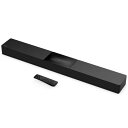
サウンドバーは、主に音質やセリフの聞き取りやすさを改善したい場合に検討する機器です。
サウンドバーを検討したい人
次のような方は、サウンドバーを比較してみる価値があります。
- 映画やドラマのセリフが聞き取りにくい
- テレビの音に迫力が足りないと感じる
- 外付けスピーカーで音楽を楽しみたい
- テレビ本体の音声設定だけでは満足できない
ただし、実際の音質はサウンドバーの機種や設置場所によって異なります。
購入すれば必ず聞き取りやすくなるとは限りません。
購入前にチェックしたい3つのポイント
| チェック項目 | 確認する内容 |
|---|---|
| 接続端子 | テレビとサウンドバーがHDMI ARC/eARCなどに対応するか |
| サイズ | テレビ前に設置できる大きさか |
| 音声機能 | 欲しい音声形式や聞き取りやすさの調整に対応するか |
特に、テレビの型番とサウンドバーの接続条件を確認することが大切です。
サウンドバーを購入する場合は、テレビと接続できることを確認してから商品を比較しましょう。
価格・在庫等は取得時点の情報です。
商品情報取得:
ハイセンスの映像設定を元に戻したい場合
設定を変更したあとに画面が見づらくなった場合は、元の設定に戻しましょう。
変更前の設定を控えておく
映像メニューや明るさを変更する前に、現在の設定をメモしておくと安心です。
また、対応機種では映像設定の「標準に戻す」などの機能を利用できる場合があります。
ただし、設定の初期化とテレビ本体の初期化は異なるため、メニューの内容を確認してください。
ソフトウェア更新も確認する
ハイセンス公式サイトでは、テレビの型番ごとにソフトウェア更新情報を公開しています。
2026年10月にも、複数のテレビシリーズ向けに動作の安定化を目的とした更新が公開されています。
ただし、更新対象となる機種やバージョンは異なります。
利用中の型番に対応する更新かどうかを確認し、公式の手順に従って操作してください。
ハイセンスの映像設定に関するよくある質問
ハイセンスの映像設定は何がおすすめ?
普段のテレビ視聴なら、AI自動やスタンダードが候補になります。
ただし、最適な設定は部屋の明るさや視聴する映像によって異なります。
ハイセンスのテレビがまぶしいときは?
節電モードや画面の明るさを調整しましょう。
対応機種では、節電1や節電2を利用できます。
映像が暗すぎる場合は?
映像メニューや画面の明るさを確認してください。
明るさ検出機能がある場合は、センサーの前に障害物がないかも確認しましょう。
なめらか調整はオフにした方がいい?
必ずオフにする必要はありません。
映画で動きが不自然に感じる場合はオフ、スポーツで残像が気になる場合はクリアスムーズなどを試してみましょう。
ヒストグラムバックライト制御はオフにするべき?
すべての機種でオフが最適とは限りません。
また、画面が暗くなる原因はその機能だけではありません。
映像メニューや明るさ検出、省エネ設定も確認しましょう。
リモコンはBluetooth接続にした方がいい?
Bluetooth対応のリモコンが付属している機種では、利用できる場合があります。
ただし、すべての機種がBluetooth対応とは限らないため、取扱説明書を確認してください。
サウンドバーはビットストリームにすればいい?
接続する機器によって異なります。
ビットストリームで音が出ない場合は、ハイセンス公式案内に従ってPCMを試す方法もあります。
設定を変更しても画面が見づらい場合は?
映像メニューや節電設定を見直し、利用しているテレビの型番に対応する最新のサポート情報を確認しましょう。
改善しない場合は、ハイセンスの公式サポートへ相談してください。
まとめ|ハイセンスの映像設定は症状に合わせて調整しよう
ハイセンスのテレビの映像設定は、すべての機能を一律にオン・オフするのではなく、見づらいと感じる症状に合わせて調整することが大切です。
今回のポイントをまとめます。
- 普段の視聴ではAI自動やスタンダードを比較する
- 画面がまぶしい場合は節電モードや明るさを調整する
- 画面が暗い場合は映像メニューや省エネ設定を確認する
- 明るさが勝手に変わる場合はAI自動・明るさ検出などを確認する
- なめらか調整は映画やスポーツなどの視聴内容によって選ぶ
- ゲームでは対応機種のゲームモードを活用する
- HDMI入力によって画質設定が異なる場合がある
- サウンドバーはARC/eARC端子や音声形式を確認する
- 設定を変更しても改善しない場合は型番別の公式サポートを確認する
まずは現在の設定を確認し、一つずつ変更して見やすい画質を探してみてください。
映像設定だけでなく音質にも不満がある場合は、テレビに対応するサウンドバーを比較してみるのも一つの方法です。