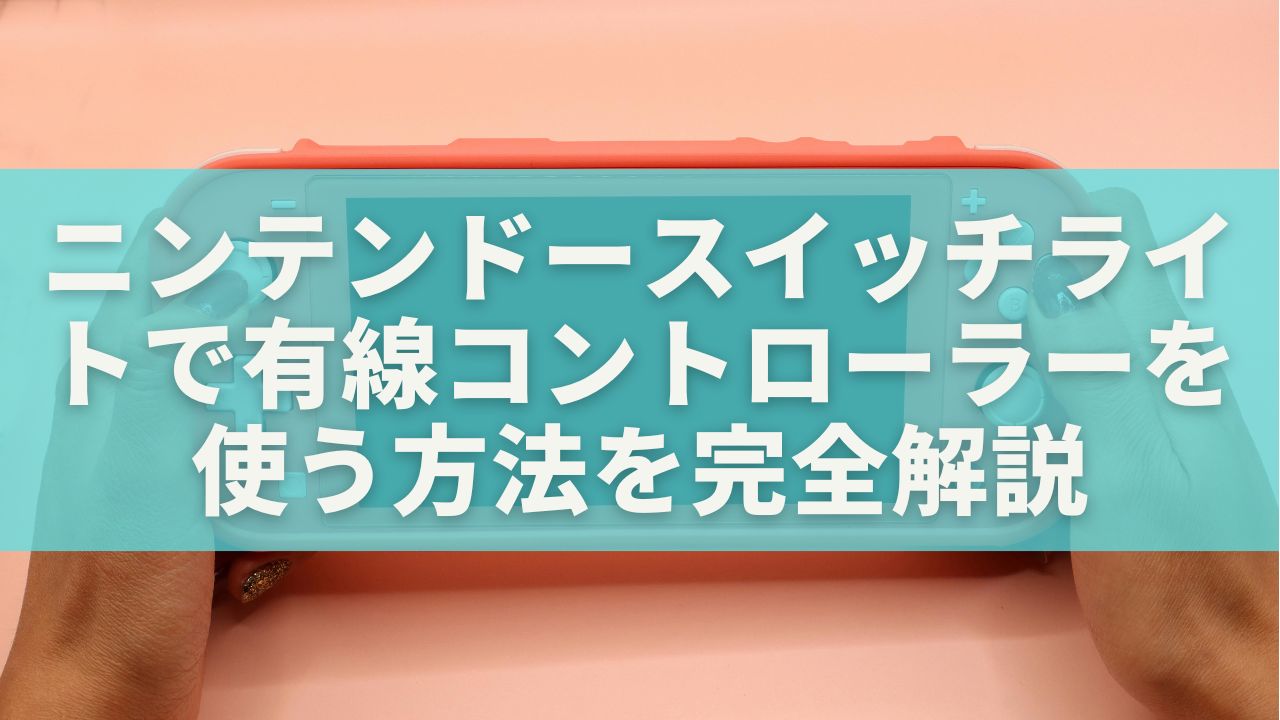
ニンテンドースイッチライトは携帯専用機として設計されていますが、有線コントローラーを使って遊びたいと考える人も多いですよね。
本体に直接USBポートがないため、使えないと思われがちですが、実は周辺機器を用意すれば有線コントローラーの使用は可能です。
この記事では、ニンテンドースイッチライトで有線コントローラーを使うために必要なものから、具体的な接続方法、メリットと注意点までを分かりやすく解説します。
操作性を重視したい人や、自宅で据え置き感覚で遊びたい人にとって、知っておくと役立つ内容になっています。
スイッチライトの遊び方を広げたいと考えている方は、ぜひ最後までチェックしてみてください。
ニンテンドースイッチライトで有線コントローラーは使えるのか
まず最初に、多くの人が気になるのがスイッチライトで本当に有線コントローラーが使えるのかという点ですよね。
結論から言うと、条件を満たせばニンテンドースイッチライトでも有線コントローラーは使用できます。
ここではその理由と、通常のSwitchとの違いを分かりやすく整理していきます。
Switch Liteの仕様と通常のSwitchとの違い
ニンテンドースイッチライトは、携帯モード専用として設計されたゲーム機です。
テレビ出力機能がなく、Joy-Conの取り外しもできない点が、通常のSwitchとの大きな違いです。
この仕様から、外部コントローラーは使えないと思われがちですよね。
しかし、本体下部にはUSB Type-C端子が搭載されています。
この端子を利用することで、有線コントローラーを接続する余地が残されています。
| 項目 | Switch Lite | 通常のSwitch |
|---|---|---|
| プレイモード | 携帯モードのみ | 携帯・TV・テーブル |
| テレビ出力 | 不可 | 可能 |
| USB端子 | Type-Cあり | Type-Cあり |
公式に想定されていない使い方でも可能な理由
任天堂公式では、スイッチライトでの有線コントローラー使用は積極的に案内されていません。
ただし、USB機器を認識する仕組み自体は通常のSwitchと共通です。
そのため、USBハブを介することでコントローラー入力が可能になります。
これは、パソコンに直接USB機器が挿せなくても、ハブを使えば使えるのと似た考え方です。
スイッチライトは携帯専用機ですが、周辺機器次第で操作環境を大きく変えられるという点がポイントです。
ニンテンドースイッチライトで有線コントローラーを使うために必要なもの
次に、実際に有線コントローラーを使うために必要なアイテムを整理します。
ここを押さえておかないと、接続できない原因にもなるので注意してください。
必須アイテムとあると便利な周辺機器
まず必須となるのは、スイッチライト本体と有線コントローラーです。
そして最も重要なのが、USB Type-CをType-Aに変換できるUSBハブアダプターです。
これがないと、有線コントローラーを物理的に接続できません。
| アイテム | 必須度 | 役割 |
|---|---|---|
| Switch Lite本体 | 必須 | ゲーム機本体 |
| 有線コントローラー | 必須 | 操作入力 |
| USBハブ(Type-C) | 必須 | 接続変換 |
| ACアダプター | 任意 | 充電用 |
| スタンド | 任意 | 画面の見やすさ向上 |
特にUSBハブは、Switch対応が明記されている製品を選ぶと安心です。
安価なハブの中には、認識しないものもあるため注意が必要です。
USBハブを選ぶときの注意点
USBハブを選ぶ際は、USBポートの数も確認しておきたいポイントです。
2ポート以上あれば、複数人プレイにも対応できます。
また、充電用のType-C端子が付いているモデルだと、プレイしながら充電が可能になります。
これは、スマホを充電しながらイヤホンを使えるアダプターと同じ感覚ですね。
安定したプレイ環境を作るには、USBハブ選びが最重要と言っても過言ではありません。
ニンテンドースイッチライトに有線コントローラーを接続する方法
必要なものがそろったら、実際の接続作業はとてもシンプルです。
機械が苦手な人でも迷わないように、順番に説明していきます。
接続手順を初心者向けに順番で解説
まず、スイッチライト本体の下部にあるUSB Type-C端子にUSBハブを接続します。
次に、そのUSBハブのUSB Type-Aポートに有線コントローラーを挿します。
これだけで、スイッチライトが自動的にコントローラーを認識します。
特別な設定画面を開く必要はありません。
コントローラーのボタン入力がそのまま反映されれば、接続は完了です。
| 手順 | 内容 |
|---|---|
| ① | USBハブを本体に接続 |
| ② | 有線コントローラーをUSBハブに接続 |
| ③ | 自動認識を確認 |
USBポートが複数あるハブを使えば、同時に複数のコントローラーを接続できます。
接続操作は差し込むだけなので、難しい設定は一切不要です。
接続できない場合に確認すべきポイント
まれに、コントローラーが反応しないケースがあります。
その場合は、いくつかチェックしてほしいポイントがあります。
| 確認項目 | 内容 |
|---|---|
| USBハブ | Switch対応が明記されているか |
| コントローラー | Switch対応モデルか |
| 接続順 | 本体→ハブ→コントローラーの順か |
特に、パソコン専用のコントローラーは認識しないことがあります。
Switch対応と書かれていない製品は動作保証外と考えておくと安全です。
有線コントローラーを使うメリットとデメリット
最後に、スイッチライトで有線コントローラーを使うメリットと注意点を整理します。
事前に知っておくことで、後悔のない選択ができます。
操作性・遅延・安定性のメリット
有線コントローラー最大の魅力は、入力遅延がほぼない点です。
ボタンを押した瞬間の反応が分かりやすく、アクションゲームとの相性が良いです。
また、無線のように電波干渉を気にする必要もありません。
| 項目 | 有線コントローラー |
|---|---|
| 入力遅延 | 非常に少ない |
| 接続安定性 | 安定している |
| 充電 | 不要 |
操作の正確さを重視する人には、有線は大きなメリットです。
携帯性が下がるなどの注意点
一方で、デメリットも存在します。
USBハブとケーブルが必要になるため、携帯性は確実に下がります。
外出先でサッと遊ぶ用途には向きません。
| デメリット | 内容 |
|---|---|
| 携帯性 | 持ち運びがやや不便 |
| 設置 | スタンドがほぼ必須 |
そのため、自宅で腰を据えて遊ぶスタイルに向いています。
用途を割り切って使うことで、満足度は大きく高まります。