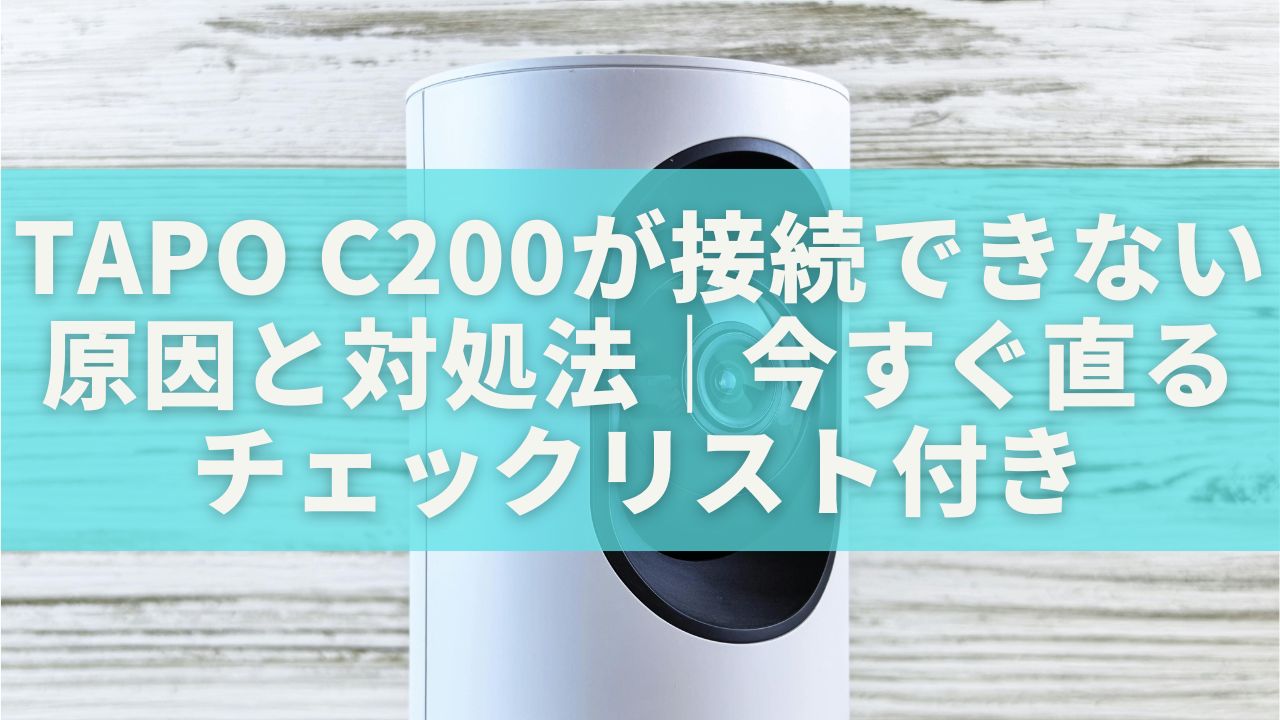
Tapo C200がアプリに接続できないと、「故障かも」と不安になりますよね。
しかし実際には、接続トラブルの多くは設定やWi-Fi環境のちょっとした問題で解決できるケースがほとんどです。
この記事では、「Tapo C200 接続できない」という悩みを最短で解決するために、まず試すべきチェックリストから症状別の対処法まで、順番にわかりやすく解説します。
原因の切り分けから最終的な判断基準まで網羅しているので、初心者の方でも迷わず解決に近づけます。
まずはチェックリストから、一つずつ確認していきましょう。
防犯カメラ 室内 ペットカメラ ベビーモニター 見守り ワイヤレスの詳細情報はこちら↓
Tapo C200が接続できないときの最短チェックリスト
まずは細かい原因を探る前に、誰でもすぐ試せる基本チェックから確認していきます。
ここを押さえるだけで、その場で解決するケースも少なくありません。
まず試すべき5つの即効対処法
Tapo C200が接続できないときは、複雑な設定よりも先に基本を見直すことが重要です。
以下のチェックを順番に試してみてください。
| チェック項目 | 内容 |
|---|---|
| 電源とLED | 赤と緑が交互点滅しているか確認 |
| Wi-Fi帯域 | 2.4GHzに接続しているか |
| Wi-Fi接続 | スマホが「Tapo_Cam」に接続できているか |
| アプリ権限 | 位置情報とローカルネットワークがONか |
| 再起動 | カメラとルーターを再起動 |
この5つを確認するだけで、接続トラブルの大半は解消できます。
特に2.4GHzに接続していないケースは非常に多いので要注意です。
チェックリストで解決しないときの考え方
もし上記で解決しない場合は、原因を「どの段階で失敗しているか」で切り分けるのがコツです。
やみくもに設定をいじるより、順番に整理した方が早く解決できます。
| 症状 | 主な原因 |
|---|---|
| カメラが見つからない | Wi-Fi接続・権限設定の問題 |
| Wi-Fi接続で失敗 | ルーター設定・帯域の問題 |
| オフラインになる | 電波環境・干渉 |
「どこで止まっているか」を特定することが、最短解決の近道です。
症状別|Tapo C200が接続できない原因と対処法
ここからは、実際によくある症状ごとに原因と解決方法を解説します。
自分の状況に一番近いものから確認していくと、無駄なく対処できます。
初期設定でカメラが見つからないときの原因と対処
アプリで「デバイスを検索中」のまま進まない場合、スマホとカメラの通信ができていない状態です。
このケースでは、Wi-Fi接続と権限設定を重点的に確認します。
| 原因 | 対処法 |
|---|---|
| スマホが別のWi-Fiに接続 | Tapo_Camに手動接続する |
| 位置情報がOFF | アプリの位置情報を許可 |
| ローカルネットワーク未許可 | 設定からONにする |
| VPNが有効 | 一時的にOFFにする |
「インターネット未接続」と表示されても問題ありません。
この段階ではスマホとカメラが直接つながっているだけでOKです。
Wi-Fi接続で失敗する場合の原因と対処
SSIDを選んでパスワードを入力した後に失敗する場合は、ルーター側に原因があることが多いです。
特に最近のルーターは自動制御が多く、意図せず接続を妨げることがあります。
| 原因 | 対処法 |
|---|---|
| 5GHzに接続している | 2.4GHzに切り替える |
| バンドステアリング | 一時的に無効化 |
| 暗号化方式が混在 | WPA2-AESに固定 |
| モバイル通信ON | オフにする |
Tapo C200は2.4GHz専用なので、ここが最大の落とし穴です。
突然オフラインになるときの原因と対処
一度は使えていたのに突然オフラインになる場合は、通信環境の問題がほとんどです。
特に電波の強さと干渉を疑いましょう。
| 原因 | 対処法 |
|---|---|
| 距離が遠い | ルーターに近づける |
| 障害物が多い | 設置場所を見直す |
| 電波干渉 | 周辺機器を離す |
| 一時的な不具合 | 再起動する |
電子レンジやBluetooth機器も干渉の原因になります。
オフラインの多くは「故障ではなく環境の問題」です。
Tapo C200の接続に必要な基本条件と仕組み
Tapo C200が接続できない原因の多くは、仕組みを知らないことによる設定ミスです。
ここでは、接続に必要な前提条件と動作の仕組みをわかりやすく整理します。
2.4GHzに対応している理由と5GHzが使えない原因
Tapo C200は2.4GHz帯のWi-Fiのみ対応しています。
これは、安定性と通信距離を重視した設計だからです。
| 項目 | 2.4GHz | 5GHz |
|---|---|---|
| 通信速度 | 遅い | 速い |
| 通信距離 | 長い | 短い |
| 障害物への強さ | 強い | 弱い |
| 対応状況 | 対応 | 非対応 |
カメラは「遠くまで安定して届くこと」が最優先なので2.4GHzが採用されています。
スマホが5GHzに接続されていると設定は失敗します。
スマホとカメラの通信の仕組みをわかりやすく解説
Tapo C200の初期設定は、少し特殊な流れで行われます。
最初にスマホとカメラが直接通信し、その後ルーターに接続する仕組みです。
| ステップ | 内容 |
|---|---|
| ① | スマホがTapo_Camに接続 |
| ② | アプリでWi-Fi情報を送信 |
| ③ | カメラがルーターに接続 |
| ④ | アプリから操作可能になる |
この「一時的な直接接続」がうまくいかないと、すべての設定が止まります。
たとえば、途中でスマホが別のWi-Fiに切り替わると、通信が途切れて失敗します。
LEDランプでわかるカメラの状態一覧
カメラ前面のLEDは、現在の状態を教えてくれる重要なサインです。
接続トラブル時は、必ずLEDの状態を確認しましょう。
| LED状態 | 意味 |
|---|---|
| 赤と緑の交互点滅 | 初期設定可能 |
| 赤点灯 | ネットワーク未接続 |
| 緑点灯 | 正常接続 |
| 消灯 | 電源異常またはOFF |
LEDが点灯しない場合は電源トラブルの可能性が高いです。
LEDを見るだけで「どこで問題が起きているか」がほぼ判断できます。
防犯カメラ 室内 ペットカメラ ベビーモニター 見守り ワイヤレスの詳細情報はこちら↓
やりがちなNG設定と接続できない原因
Tapo C200が接続できない原因の多くは、ちょっとした設定ミスです。
ここでは、特に多い失敗パターンをまとめて解説します。
5GHz・バンドステアリングの落とし穴
最近のWi-Fiルーターは、自動で最適な電波に接続する機能があります。
これが逆に接続トラブルの原因になることがあります。
| 設定 | 問題点 |
|---|---|
| 5GHz接続 | カメラが対応していない |
| バンドステアリング | 自動で5GHzに切り替わる |
| 同一SSID | 帯域が判別できない |
同じSSIDでも内部では5GHzに接続されていることがあります。
設定時は必ず2.4GHz専用のSSIDに接続するのが確実です。
VPN・セキュリティアプリが干渉するケース
スマホのセキュリティ機能が通信をブロックすることがあります。
特にVPNや広告ブロック系アプリは影響が大きいです。
| アプリ・機能 | 影響 |
|---|---|
| VPN | 通信経路が変わり接続失敗 |
| 広告ブロック | 通信が遮断される |
| セキュリティアプリ | ローカル通信を制限 |
設定中はこれらを一時的にオフにしてください。
接続が完了した後で再度オンにすれば問題ありません。
ルーター設定(AP隔離・MAC制限)の見落とし
ルーター側のセキュリティ機能が原因になるケースもあります。
特に企業向けや高機能ルーターで起こりやすい問題です。
| 設定項目 | 影響 |
|---|---|
| AP隔離 | 機器同士が通信できない |
| MACアドレス制限 | 未登録機器は接続不可 |
| ゲストネットワーク | 内部通信が遮断される |
ゲストWi-Fiではカメラが正常に動作しないことがあります。
設定時は通常の家庭用ネットワークを使用するのが基本です。
それでもTapo C200が接続できないときの最終対処法
ここまでの方法を試しても接続できない場合は、より踏み込んだ対処が必要です。
原因を切り分けながら、確実に解決へ近づけていきましょう。
再起動・リセット・再設定の正しい手順
不具合の多くは、一度リセットして再設定することで解消します。
ただし、手順を間違えると同じ失敗を繰り返すので注意が必要です。
| 手順 | 内容 |
|---|---|
| ① | カメラの電源を抜いて1分待つ |
| ② | 再接続して起動を確認 |
| ③ | RESETボタンを5秒長押し |
| ④ | LEDが交互点滅になったら再設定 |
リセット後は必ず最初から設定し直してください。
中途半端な状態で再接続すると、逆に不具合が残る原因になります。
別のスマホやWi-Fiで原因を切り分ける方法
原因がカメラ本体なのか、スマホなのか、ネットワークなのかを切り分けることが重要です。
環境を変えてテストすると、問題の所在がはっきりします。
| テスト方法 | 判断できること |
|---|---|
| 別のスマホで設定 | スマホ側の問題か判別 |
| 別のWi-Fiで接続 | ルーターの問題か判別 |
| 別の場所で使用 | 電波環境の影響を確認 |
環境を変えるだけで原因が一気に特定できることも多いです。
たとえば、家族のスマホで接続できるなら、あなたのスマホ設定に問題があると判断できます。
サポートに問い合わせる前に準備する情報
最終的にサポートへ問い合わせる場合、事前に情報を整理しておくと対応がスムーズです。
特に技術サポートでは、環境情報が非常に重要になります。
| 必要な情報 | 内容 |
|---|---|
| カメラ情報 | 型番・シリアル番号 |
| LED状態 | 点灯・点滅パターン |
| スマホ情報 | 機種・OSバージョン |
| ルーター情報 | メーカー・型番 |
| 試した対処 | リセット・再起動など |
情報が不足していると、やり取りが長引く原因になります。
事前準備をしておくことで、解決までの時間を大きく短縮できます。
Tapo C200の接続トラブルを防ぐコツと買い替え判断
最後に、トラブルを未然に防ぐためのポイントと、買い替えを検討すべきタイミングを整理します。
長く快適に使うために、ぜひ押さえておきましょう。
安定して使うための環境づくり
Tapo C200はWi-Fi環境に大きく依存する機器です。
設置環境を整えることで、トラブルは大幅に減らせます。
| 対策 | 内容 |
|---|---|
| ルーター位置 | できるだけ中央に設置 |
| 障害物回避 | 金属・壁を避ける |
| 干渉対策 | 電子機器から距離を取る |
| 定期再起動 | 月1回程度で安定化 |
「電波環境」を整えるだけで、接続トラブルの大半は防げます。
故障を疑うべき症状と判断基準
すべて試しても改善しない場合は、機器の故障も視野に入れましょう。
判断基準を明確にしておくと、無駄な時間を減らせます。
| 症状 | 判断 |
|---|---|
| LEDが全く点灯しない | 電源または本体故障 |
| どの環境でも接続不可 | 初期不良の可能性 |
| 頻繁に切断される | ハードまたは電波問題 |
複数環境で再現する場合は本体不良の可能性が高いです。
「別のスマホ・別のWi-Fiでもダメ」なら買い替え判断のサインです。
防犯カメラ 室内 ペットカメラ ベビーモニター 見守り ワイヤレスの詳細情報はこちら↓