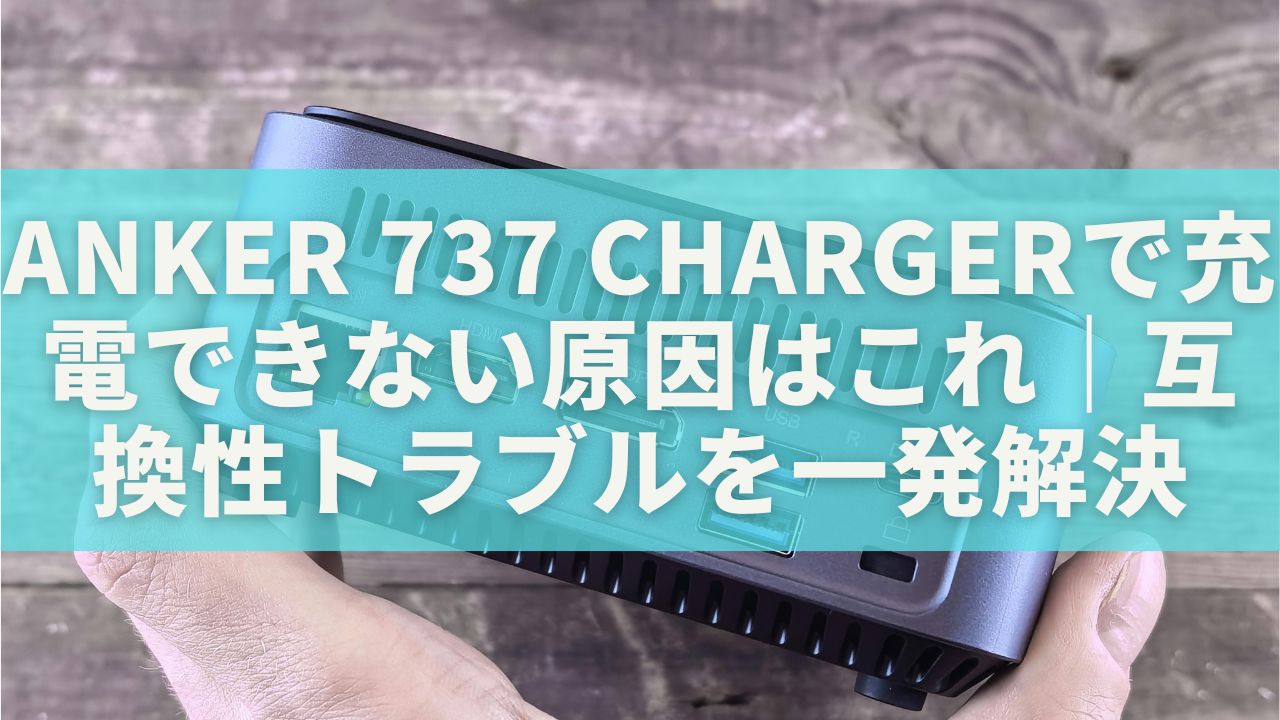
Anker 737 Chargerを使っていて、「充電できない」「思ったより遅い」と感じたことはありませんか。
実はその原因、多くの場合は本体の不具合ではなく、ケーブルや接続方法、そして出力の仕組みにあります。
特にUSB-Cは見た目が同じでも中身の規格が違うため、知らないうちに性能を引き出せていないケースが非常に多いです。
この記事では、Anker 737 Chargerの互換性トラブルを「原因→対処法」の順でわかりやすく整理し、誰でもすぐ解決できるように解説します。
まずはチェックすべきポイントから、一緒に確認していきましょう。
Anker 737 Charger (GaNPrime 120W) (USB PD 充電器 USB-Aの詳細情報はこちら↓
Anker 737 Chargerの互換性トラブルはなぜ起きる?【結論】
Anker 737 Chargerで「充電できない」「遅い」と感じる原因は、実はある程度パターンが決まっています。
ここでは、よくあるトラブルの本質と、まず最初に確認すべきポイントをシンプルに整理します。
結論から押さえておくことで、無駄な遠回りを防げます。
結論:原因の大半は「ケーブル」と「出力配分」
まず最初に結論を言うと、互換性トラブルの多くはケーブルの規格ミスと複数ポート使用時の出力配分が原因です。
どれだけ高性能な充電器でも、ケーブルが3A対応だと最大60Wまでしか出力できません。
また、複数ポートを同時に使うと、電力は自動的に分配されるため、単体使用時より出力が落ちます。
これは水道の蛇口を複数開けると水圧が分散するのと同じイメージです。
「対応機種なのに遅い」というケースは、この2つでほぼ説明できます。
| 主な原因 | 具体例 | 対処法 |
|---|---|---|
| ケーブル規格不足 | 3AケーブルでノートPC充電 | 100W(5A)ケーブルに交換 |
| 出力配分 | 3台同時充電で速度低下 | 単体接続で確認 |
| 機器側制限 | スマホの最適化充電 | 設定を一時的にオフ |
まず最初に確認すべきチェックリスト
トラブル時は、順番にチェックするだけで原因がほぼ特定できます。
いきなり買い替えを考える前に、まずはここを確認してください。
- ケーブルは100W(5A)対応か
- 複数ポートを同時に使っていないか
- 別の充電器では正常に充電できるか
- デバイス側の充電制限設定が有効になっていないか
この中で1つでも当てはまる場合、設定や組み合わせを変えるだけで改善する可能性が高いです。
まずは「ケーブルを疑う」ことが最短ルートです。
充電できないときの原因と対処法
「まったく充電が始まらない」というトラブルは、一番焦るポイントですよね。
ただし、原因は比較的シンプルで、順番に確認すれば高確率で解決できます。
ここでは症状別に原因と対処法を整理します。
充電がまったく始まらない原因
ケーブルを挿しても反応がない場合、まずは物理的な接続を疑います。
端子の汚れや接触不良は、意外と見落とされがちな原因です。
また、USB PD(急速充電規格)に対応していない機器では、充電が開始されないこともあります。
特に低電力デバイスはUSB-Cポートで認識されないケースがあります。
| 原因 | 症状 | 対処法 |
|---|---|---|
| 接触不良 | 反応なし | 差し直し・清掃 |
| 非対応規格 | 充電開始しない | USB-Aポートを使用 |
| ケーブル不良 | 断続的に接続 | 別ケーブルで検証 |
ノートPCが充電できない理由
ノートPCで多いのが「USB-Cポートはあるのに充電できない」ケースです。
これはUSB-C=充電可能ではないという仕様が原因です。
PCによっては、データ転送専用ポートとして設計されていることがあります。
また、給電上限が65Wなどに制限されている場合、電力不足で充電が止まることもあります。
USB PD対応かつ必要W数を満たしているかの確認が必須です。
| チェック項目 | 内容 |
|---|---|
| USB PD対応 | 充電対応ポートか確認 |
| 必要電力 | 45W / 65W / 100Wなど |
| BIOS設定 | USB給電が有効か |
USB-Aや低電力機器で起きるトラブル
ワイヤレスイヤホンや小型ガジェットでは、逆に電力が強すぎて問題が起きることがあります。
これは、充電器が適切な電圧を検出できず、給電を開始しないためです。
特にUSB-Aポートは、機器によって相性が出やすい部分です。
「小さい機器ほど相性問題が出やすい」と覚えておくと理解しやすいです。
| 機器タイプ | 起きやすい問題 | 対策 |
|---|---|---|
| イヤホン | 充電されない | USB-Cに変更 |
| 小型ガジェット | 電力検出失敗 | 低出力充電器を使用 |
| 古い機器 | 規格非対応 | 別アダプタを使用 |
このように、「充電できない」問題は原因ごとに対処法がはっきりしています。
焦らず1つずつ切り分けることが解決への近道です。
充電が遅い・急速充電にならない理由
「充電はできるけど遅い」というケースは、Anker 737 Chargerで最も多い悩みのひとつです。
実はこの問題も、いくつかの原因にほぼ絞られます。
ここでは、急速充電にならない理由をわかりやすく整理します。
急速充電にならない主な原因
急速充電が効かないときは、まず規格のミスマッチを疑う必要があります。
充電器・ケーブル・デバイスの3つが同じ規格に対応していないと、本来の速度は出ません。
特にUSB PD(Power Delivery)とPPS(可変電圧制御)への対応有無が重要です。
どれか1つでも非対応だと、通常充電に落ちます。
| 要素 | 条件 | 結果 |
|---|---|---|
| 充電器 | PD対応 | 急速充電可能 |
| ケーブル | 5A対応 | 高出力維持 |
| デバイス | PPS対応 | 最大速度発揮 |
急速充電は「3点セットが揃って初めて成立する」と覚えておくと理解しやすいです。
複数ポート使用で遅くなる仕組み
Anker 737 Chargerは最大120W出力ですが、これは合計値です。
複数ポートを同時に使うと、その電力が自動的に分配されます。
そのため、単体接続時よりも1台あたりの出力が下がります。
これは電源タップで複数の家電を同時に使うと電力が分散するのと同じです。
| 接続数 | 出力イメージ |
|---|---|
| 1台 | 最大100W近く |
| 2台 | 約60W + 60W |
| 3台 | 状況に応じて分配 |
ノートPCを急速充電したい場合は、単独接続が基本です。
スマホやPC側の制限(最適化充電など)
意外と見落とされがちなのが、デバイス側の制限です。
スマートフォンやノートPCには、バッテリー寿命を延ばすための機能が搭載されています。
例えば、80%付近で充電速度を落とす仕組みが代表的です。
これが「遅い」と感じる原因になることがあります。
充電速度は充電器だけでなく、デバイス側でも制御されています。
| 機能 | 内容 |
|---|---|
| 最適化充電 | 満充電を遅らせる |
| バッテリー保護 | 80%で制限 |
| 省電力モード | 充電速度低下 |
ケーブル選びで失敗しない完全ガイド【最重要】
Anker 737 Chargerの性能を引き出せるかどうかは、ケーブルでほぼ決まります。
ここを間違えると、どれだけ高性能な充電器でも意味がありません。
逆に言えば、正しいケーブルを選べば一気に問題が解決します。
Anker 737 Charger (GaNPrime 120W) (USB PD 充電器 USB-Aの詳細情報はこちら↓
100W(5A)ケーブルと3Aケーブルの違い
USB-Cケーブルには大きく分けて2種類あります。
それが3A(最大60W)と5A(最大100W)です。
見た目は同じですが、内部構造が大きく異なります。
3AケーブルではノートPCの急速充電はできません。
| 種類 | 最大出力 | 用途 |
|---|---|---|
| 3Aケーブル | 約60W | スマホ・タブレット |
| 5Aケーブル | 100W以上 | ノートPC |
ノートPCを使うなら5Aケーブルが必須です。
eMarkerの有無と充電性能の関係
5Aケーブルには「eMarker」というチップが内蔵されています。
これはケーブルの性能を充電器とデバイスに伝える役割を持っています。
このチップがないと、安全のため出力が制限されます。
つまり、eMarkerがあることで初めて高出力が解放される仕組みです。
見た目では判別できないため、仕様表の確認が必須です。
| 項目 | あり | なし |
|---|---|---|
| 出力 | 100W以上 | 制限あり |
| 安全性 | 高い | 低い |
| 用途 | 高出力機器 | 低出力機器 |
失敗しないケーブルの選び方と基準
ケーブル選びで迷ったときは、次の基準だけ覚えておけば十分です。
- 「100W対応」または「5A対応」と明記されている
- USB-IF認証または信頼できるメーカー製
- 用途に合った長さを選ぶ
特に価格だけで選ぶと、3Aケーブルを掴むリスクがあります。
結果的に「充電器が悪い」と誤解する原因になります。
ケーブルは消耗品ではなく「性能を決めるパーツ」と考えるのが重要です。
| チェック項目 | 確認内容 |
|---|---|
| 出力表記 | 100W / 5A |
| 認証 | USB-IF推奨 |
| メーカー | 信頼性重視 |
発熱・安全性・故障の見分け方
Anker 737 Chargerを使っていて「これ、ちょっと熱すぎないか」と感じることは珍しくありません。
高出力な充電器ほど発熱は避けられないため、正常か異常かの判断が重要になります。
ここでは安全に使うための基準をわかりやすく整理します。
正常な発熱と異常の違い
まず前提として、100Wクラスの充電器はある程度熱くなるのが正常です。
特にノートPCを充電しているときは、触ると温かいどころか「少し熱い」と感じるレベルになります。
ただし、明らかに異常な状態も存在します。
判断基準を知らないと「正常なのに不安」「異常なのに見逃す」両方が起きます。
| 状態 | 目安 | 判断 |
|---|---|---|
| ほんのり温かい | 40℃前後 | 正常 |
| 手で持つと熱い | 50℃前後 | 高出力時は正常 |
| 触れないほど熱い | 60℃以上 | 異常の可能性 |
「持てる熱さなら基本は正常」と覚えておくと判断しやすいです。
安全に使うための環境と注意点
発熱トラブルの多くは、実は使い方や環境に原因があります。
特に通気性と設置場所は重要です。
布の上やカバンの中で使用すると、熱が逃げずに温度が上がります。
密閉状態での使用は最も危険です。
- 通気性の良い場所で使用する
- 直射日光を避ける
- 使用中は周囲にスペースを確保する
- 長時間の連続使用後は一度休ませる
また、異音や焦げ臭いにおいがする場合は即使用を中止してください。
これは明確な異常サインです。
安全性は「環境×使い方」で大きく変わります。
| NG環境 | 理由 |
|---|---|
| 布の上 | 放熱できない |
| 直射日光 | 温度上昇 |
| 密閉空間 | 熱がこもる |
購入前後に確認すべきチェックリストとまとめ
ここまでの内容を踏まえて、最後に「失敗しないための要点」を整理します。
購入前・購入後の両方でチェックすることで、トラブルをほぼ回避できます。
迷ったときは、この章だけ見返せばOKです。
購入前に確認すべきポイント
購入前にここを確認しておくだけで、ほとんどのミスマッチは防げます。
特にケーブルとデバイスの仕様は必須チェックです。
- デバイスがUSB PDに対応しているか
- 必要な充電W数(45W / 65W / 100W)を把握
- 100W(5A)ケーブルを用意できるか
- 複数同時充電の使用シーンを想定する
購入前に「自分の使い方」を整理することが最重要です。
| 項目 | 確認内容 |
|---|---|
| 規格 | USB PD対応 |
| 電力 | 必要W数の確認 |
| ケーブル | 100W対応か |
トラブル時の最終チェック手順
すべて試しても解決しない場合は、次の手順で切り分けます。
これで「本体の不具合かどうか」が判断できます。
- 別のコンセントで試す
- 電源タップを使わず直接接続する
- 別のケーブルで確認する
- 別の充電器で同じデバイスを試す
ここで問題が再現するかどうかで、原因がほぼ特定できます。
特定のポートだけ使えない場合は初期不良の可能性があります。
| チェック項目 | 目的 |
|---|---|
| コンセント変更 | 電源問題の切り分け |
| ケーブル変更 | 規格確認 |
| 他充電器 | 本体判定 |
Anker 737 Chargerを最大限活かす使い方
最後に、この充電器をしっかり使いこなすためのポイントをまとめます。
難しく考える必要はなく、重要な点はシンプルです。
- ノートPCは単独接続で使う
- ケーブルは必ず100W対応を使う
- 複数接続時は出力低下を理解する
これだけで、ほとんどのトラブルは防げます。
Anker 737 Chargerは「組み合わせを理解すれば最強クラスの充電器」です。
| ポイント | 内容 |
|---|---|
| 単独使用 | 最大出力を引き出す |
| ケーブル | 性能の鍵 |
| 理解 | 出力配分を把握 |
Anker 737 Charger (GaNPrime 120W) (USB PD 充電器 USB-Aの詳細情報はこちら↓