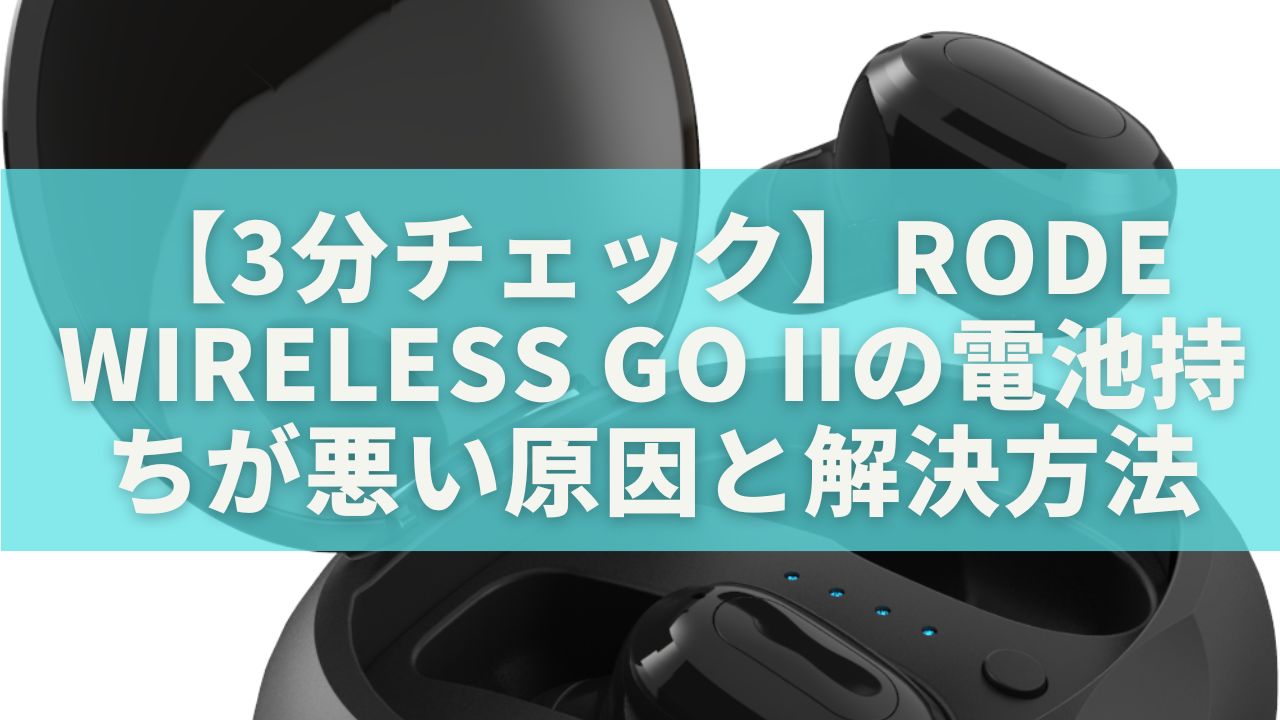
「Rode Wireless GO IIの電池持ちが悪い」と感じたとき、多くの人はまず故障を疑ってしまいます。
しかし実際には、その原因の多くは設定や充電環境、使い方のちょっとしたズレにあります。
この記事では、電池がすぐ減る理由をわかりやすく整理しながら、3分でできるチェック方法と具体的な改善策を解説します。
読み終えるころには、自分の機材に何が起きているのかを正しく判断でき、無駄な買い替えや修理を防げるようになります。
まず結論|Rode Wireless GO IIの電池持ちが悪い主な原因
Rode Wireless GO IIの電池持ちが悪いと感じる場合、まず最初に押さえておくべきポイントがあります。
結論から言うと、多くのケースは故障ではなく、設定や使い方による影響です。
ここでは、よくある原因を一気に整理して、どこを疑うべきかを明確にしていきます。
電池持ちの悪さは「設定・充電・環境」の3つを見直すだけで改善するケースが非常に多いです。
| 原因 | 内容 | 影響度 |
|---|---|---|
| 設定ミス | 内部録音や高ゲイン設定 | 非常に大きい |
| 充電トラブル | 満充電されていない | 大きい |
| 電波環境 | 干渉や距離が遠い | 中〜大 |
| 発熱 | 高温環境・充電しながら使用 | 中 |
| 劣化 | バッテリーの寿命 | ケースによる |
最も多い原因は「設定ミス」
最も多い原因は、内部録音やゲイン設定などの見落としです。
特にオンボード録音が常時オンになっている場合、使っていない間もずっと録音が続きます。
これは、スマホで動画を撮りっぱなしにしているような状態に近いです。
気づかないままバッテリーを消費し続けるため、体感的に「異常に減りが早い」と感じやすくなります。
充電トラブルによる“満充電できていない”ケース
意外と見落とされがちなのが、実は満充電されていないケースです。
安価なUSB-Cケーブルや相性の悪い充電器を使うと、表示上は充電完了でも実際は不十分なことがあります。
これは、ペットボトルを満タンだと思って持ち出したら半分しか入っていなかったような状態です。
「すぐ減る」と感じたら、まず充電環境を疑うのが鉄則です。
電波環境・発熱・劣化の影響も無視できない
Wi-FiやBluetooth機器が多い場所では、通信が不安定になり電力消費が増えます。
また、夏場の屋外や密閉されたバッグ内での使用は、発熱によってバッテリー効率が落ちます。
さらに、長期間使用している場合はバッテリー自体の劣化も考えられます。
ただし、これらは設定や充電より優先度は低く、最後に確認すべきポイントです。
3分でできる電池持ちチェックリスト【原因を即特定】
ここでは、電池持ちが悪い原因を短時間で特定するためのチェックリストを用意しました。
上から順番に確認するだけで、自分のケースに当てはまる原因が見えてきます。
撮影前に一度チェックするだけでも、トラブルをかなり防げます。
まずは難しく考えず、YES・NOで原因を切り分けるのが最短ルートです。
| チェック項目 | YESなら | 対応 |
|---|---|---|
| 内部録音がオン | 消費増大の可能性 | 不要ならオフ |
| 満充電している | NOなら充電不足 | 充電環境見直し |
| 発熱している | 高温環境の影響 | 冷却・休ませる |
| 距離が遠い | 通信負荷増加 | 距離を縮める |
| 特定機器だけ減る | 個体問題の可能性 | 比較テスト |
内部録音・設定まわりの確認ポイント
まず確認したいのは、送信機の内部録音設定です。
「Always」や「Backup」になっている場合、常に録音が走っています。
不要であれば「Off」にするだけで、消費はかなり抑えられます。
これは最も効果が出やすい改善ポイントです。
充電状態とケーブルのチェック
次に確認するのは、しっかり満充電されているかです。
できれば、付属ケーブルか信頼できる短めのケーブルを使ってください。
また、パソコンのUSBポートや5V出力の充電器を使うと安定しやすいです。
急速充電器が必ずしも最適とは限らない点は注意が必要です。
使用環境(距離・干渉・温度)の確認
最後に、使っている環境を見直します。
Wi-Fiルーターの近くや人が多い場所では、電波干渉が発生しやすくなります。
また、送信機と受信機の距離が離れるほど消費は増えます。
屋外では直射日光を避けるだけでも、バッテリーの持ちは変わります。
環境を少し変えるだけで改善することも珍しくありません。
設定が原因で電池持ちが悪くなるケースと対処法
Rode Wireless GO IIの電池持ちが悪いと感じる場合、最優先で見直すべきなのが設定です。
なぜなら、設定ひとつで消費電力が大きく変わる設計になっているからです。
ここでは、特に影響が大きい設定と、その具体的な対処法を解説します。
電池持ちを改善する最短ルートは「不要な機能をオフにすること」です。
| 設定項目 | 状態 | 影響 | 推奨設定 |
|---|---|---|---|
| 内部録音 | Always | 消費大 | OffまたはBackup |
| ゲイン | 高すぎ | 消費増 | 中程度 |
| 出力レベル | 最大付近 | 負荷増 | 適正値 |
内部録音をオンにするとどれくらい消費するのか
内部録音は便利な機能ですが、その分バッテリー消費も増えます。
常時録音状態では、送信と録音を同時に行うため、負荷が常に高い状態になります。
これは、スマホで動画を撮りながら通信しているようなものです。
必要ない場合はオフにするだけで、体感的に持続時間が伸びるケースが多いです。
ゲイン・出力を上げすぎると電池は減るのか
結論として、ゲインや出力を極端に上げると消費電力は増えます。
特に、カメラ側の入力が低いまま受信機の出力だけを上げていると負荷が偏ります。
理想は、接続先の機器とバランスを取りながら調整することです。
機器全体で音量を最適化することで、無駄な消費を防げます。
不要な機能をオフにして消費を抑える方法
Rode Wireless GO IIは多機能ですが、すべてを使う必要はありません。
使っていない機能が裏で動作していると、それだけで電力を消費します。
一度設定を見直し、必要な機能だけを残すことが重要です。
シンプルな設定ほどバッテリーは長持ちします。
充電トラブルが引き起こす“見かけの電池持ち悪化”
電池持ちが悪いと感じる原因の中で、意外と多いのが充電トラブルです。
実際にはバッテリーの問題ではなく、正しく充電できていないだけというケースもあります。
ここでは、見落としがちな充電まわりのポイントを解説します。
「減りが早い」と感じたら、まずは充電方法を疑うのが基本です。
| トラブル内容 | 原因 | 対策 |
|---|---|---|
| 満充電にならない | ケーブル不良 | ケーブル交換 |
| 充電が不安定 | 電源の相性 | 5V出力使用 |
| すぐ減る | 実は未充電 | 環境見直し |
充電しているのに減るのはなぜか
充電しているつもりでも、実際には十分に充電されていないケースがあります。
特に接触不良や低品質ケーブルでは、充電が途中で止まることがあります。
これは、見た目では判断しにくいのが厄介なポイントです。
「満充電表示=完全に充電されている」とは限らない点に注意が必要です。
USB-Cケーブルと充電器の正しい選び方
安定した充電には、信頼できるケーブルと電源が重要です。
おすすめは、短めでデータ通信対応のUSB-Cケーブルです。
電源はパソコンのUSBポートや5V出力のシンプルな充電器が安定します。
高出力な急速充電器よりも、安定性を優先するのがポイントです。
確実に満充電するための手順
確実に満充電するには、いくつかのコツがあります。
まず、充電中はケーブルがしっかり固定されているか確認します。
次に、できるだけ安定した電源で充電を行います。
最後に、充電完了後も数分そのままにしておくと、より確実です。
このひと手間で、見かけの電池持ちは大きく改善することがあります。
電波環境・距離・発熱がバッテリーに与える影響
Rode Wireless GO IIはワイヤレス機器のため、使用環境によってバッテリー消費が大きく変わります。
特に「電波」「距離」「温度」は見落とされやすいポイントです。
ここでは、環境による影響を具体的に解説します。
電池持ちは環境次第で大きく変わるため、設定と同じくらい重要な要素です。
| 要因 | 影響内容 | 対策 |
|---|---|---|
| 電波干渉 | 再送増加で消費増 | 干渉源から離れる |
| 距離 | 出力増加 | 距離を縮める |
| 高温 | 効率低下 | 冷却・日陰 |
2.4GHz干渉で消費電力はどれだけ変わるのか
Rode Wireless GO IIは2.4GHz帯を使用しています。
この帯域はWi-FiやBluetoothなどと共有されているため、混雑しやすい特徴があります。
干渉が増えると通信のやり直しが発生し、その分電力を使います。
人が多い場所やルーター付近では、バッテリー消費が増えやすくなります。
送信機と受信機の最適な距離とは
距離が離れるほど、通信を維持するための電力は増えます。
理想は見通しの良い状態で、できるだけ近い距離で使うことです。
例えばインタビュー撮影なら、数メートル以内が安定します。
無駄に距離を取らないだけでも、電池持ちは改善します。
高温・充電しながら使用するリスク
高温環境ではバッテリー効率が低下します。
特に直射日光やバッグ内での使用は温度が上がりやすいです。
また、充電しながら使用すると発熱が増えます。
発熱は劣化を早める原因にもなるため注意が必要です。
それでも改善しない場合の判断基準と対処法
ここまでの対策をすべて試しても改善しない場合、ハードウェアの問題を疑う段階です。
ただし、いきなり買い替えるのではなく、順序立てて判断することが重要です。
ここでは、現実的な判断基準を解説します。
すべて試してダメなら「劣化」か「個体不良」の可能性が高いです。
| 状況 | 考えられる原因 | 対応 |
|---|---|---|
| 購入直後から短い | 初期不良 | 保証対応 |
| 徐々に短くなった | 劣化 | 交換・買い替え |
| 1台だけ異常 | 個体差 | 比較・修理 |
バッテリー劣化の見極め方
リチウムイオンバッテリーは消耗品です。
使用回数や保管状態によって徐々に容量が減ります。
目安として、購入から1〜2年で変化を感じることがあります。
設定を見直しても改善しない場合は劣化を疑います。
修理・保証・バッテリー交換の現実
保証期間内であれば、まずはサポートに相談するのが確実です。
ただし、この製品はユーザー交換を前提としていません。
分解にはリスクが伴うため、専門業者への依頼が現実的です。
自己分解は故障や事故のリスクがあるため推奨されません。
買い替えを検討すべきタイミング
修理費用が高い場合は、買い替えも選択肢になります。
特に仕事で使う場合は、安定性を優先することが重要です。
一方で、設定や環境で改善できるなら、その方がコストは抑えられます。
状況に応じて最適な判断をすることが大切です。