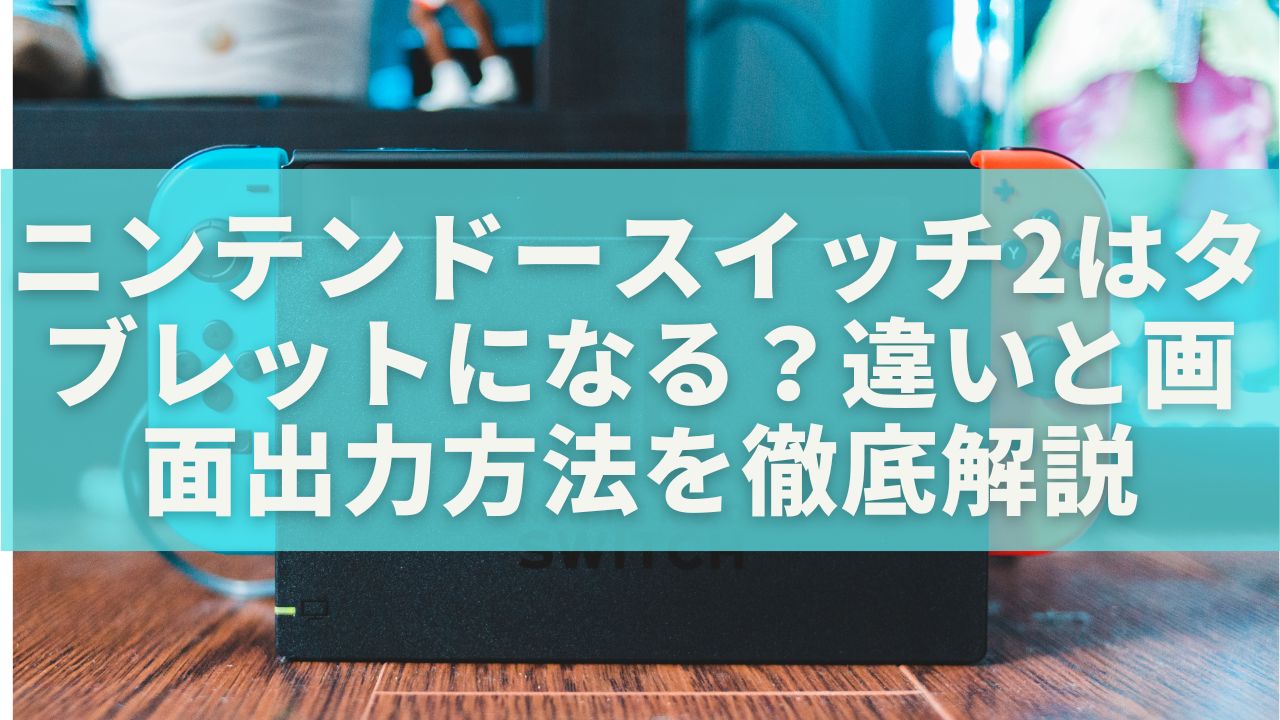
「ニンテンドースイッチ2 タブレット」と検索しているあなたは、スイッチ2がタブレットの代わりになるのか気になっていませんか。
見た目はタブレットに近いものの、実際の使い勝手や機能は大きく異なります。
この記事では、スイッチ2とAndroidタブレットの違いをわかりやすく比較しながら、タブレットに画面出力して遊ぶ具体的な方法まで丁寧に解説します。
購入前に知っておくべきポイントや、実際に使ってわかった遅延や注意点もまとめているので、失敗しない判断ができるようになります。
ニンテンドースイッチ2はタブレットなのか
「ニンテンドースイッチ2 タブレット」と検索している人の多くは、スイッチ2がタブレットの代わりになるのか気になっていますよね。
ここではまず結論をはっきりさせ、そのうえで誤解しやすいポイントを整理します。
最初に方向性をつかんでおけば、後半の活用方法もスッと理解できます。
結論|タブレットではなくハイブリッド型ゲーム機
結論から言うと、ニンテンドースイッチ2はタブレットではなく、携帯モードを備えたハイブリッド型ゲーム機です。
画面が付いた薄型デザインなので見た目はタブレットに近いですが、設計思想はあくまでゲーム専用機です。
アプリを自由に追加して使う一般的なタブレットとは立ち位置が大きく異なります。
スイッチ2は「タブレットの形をしたゲーム機」であり、タブレットそのものではありません。
なぜ「タブレットみたい」と言われるのか
本体にディスプレイが内蔵されているため、見た目だけを見るとタブレットに非常によく似ています。
コントローラーを外せば一枚の板状デバイスになるため、余計にタブレット感が強まります。
しかし内部のOSやアプリ管理の仕組みは、一般的なAndroid端末とはまったく別物です。
本体にHDMI入力やアプリ追加機能はあるのか
スイッチ2にはHDMI出力機能はありますが、HDMI入力機能は搭載されていません。
つまり外部機器の映像を直接取り込んで表示することはできません。
また、Google Playのようなアプリストアから自由にアプリを追加する仕組みもありません。
「タブレットのようにアプリを入れて使う」という用途は想定されていません。
| 項目 | ニンテンドースイッチ2 | 一般的なタブレット |
|---|---|---|
| 主な用途 | ゲーム専用 | マルチ用途 |
| アプリ追加 | 不可 | 可能 |
| HDMI入力 | なし | 一部機種で対応 |
| ブラウザ利用 | 限定的 | 自由に利用可 |
Androidタブレットとの違いを徹底比較
ここからは、スイッチ2とAndroidタブレットの違いをより具体的に比較します。
購入前に迷っている人は、この章を読むだけでも判断材料になります。
用途の違いを理解することが失敗しないコツです。
できること・できないこと一覧
スイッチ2はゲーム体験を最大化するために設計されています。
一方でAndroidタブレットは動画視聴や仕事、学習まで幅広く対応できます。
用途の広さではタブレットが圧倒的に有利です。
| 用途 | スイッチ2 | Androidタブレット |
|---|---|---|
| ゲーム | 最適化されている | 一部対応 |
| 動画配信アプリ | 対応次第 | 自由にインストール可能 |
| 学習アプリ | 基本不可 | 多数対応 |
| 資料作成 | 不可 | 可能 |
動画視聴やブラウザ利用は可能か
初代モデルでは一部動画アプリが提供されていました。
スイッチ2でも対応が広がる可能性はありますが、保証されているわけではありません。
ブラウザ機能も限定的で、日常利用向けとは言いにくいです。
動画専用端末として考えるなら、Androidタブレットのほうが安定しています。
子ども用タブレット代わりに使えるか
ゲームだけを目的にするならスイッチ2は非常に魅力的です。
しかし学習アプリや知育アプリを使わせたい場合は適していません。
保護者目線で考えるなら、用途を明確に分けることが重要です。
「子ども用タブレットの代わり」として購入するのは用途ミスマッチになる可能性があります。
ニンテンドースイッチ2をタブレットのように使う方法
ここからは本題です。
ニンテンドースイッチ2をタブレットそのものにすることはできませんが、タブレットをモニターとして使うことは可能です。
仕組みを理解すれば、意外とシンプルに実現できます。
Androidタブレットに画面出力する仕組み
ポイントは「キャプチャーボード」を使うことです。
キャプチャーボードとは、HDMI映像をUSB経由でパソコンやタブレットに取り込む機器のことです。
いわば映像の通訳のような役割をします。
スイッチ2のHDMI出力をキャプチャーボードに入力し、それをAndroidタブレットで表示します。
スイッチ2本体に直接HDMI入力するのではなく、外部機器を経由するのが正解です。
| 接続の流れ | 役割 |
|---|---|
| スイッチ2 | 映像を出力する |
| USB-Cハブ | 電源供給とHDMI接続 |
| キャプチャーボード | HDMIをUSB映像へ変換 |
| Androidタブレット | 映像を表示 |
必要な機材と選び方のポイント
最低限必要なのは、USB-Cハブ、HDMIケーブル、キャプチャーボード、そしてAndroidタブレットです。
USB-CハブはPD充電対応モデルを選ぶと安定します。
キャプチャーボードは「1080p60対応」と記載のあるものがおすすめです。
安価すぎるモデルは遅延が大きい場合があるため注意が必要です。
| 機材 | 選ぶポイント |
|---|---|
| USB-Cハブ | PD充電対応・HDMI出力付き |
| キャプチャーボード | 1080p60対応・USB3.0 |
| タブレット | USB-C映像入力対応 |
実際にかかる費用目安
キャプチャーボードは約2,000円〜3,000円程度です。
USB-Cハブは4,000円前後が目安です。
すでにタブレットを持っていれば、追加費用は5,000円前後で構築できます。
想像よりも低コストでモニター環境を作れるのが魅力です。
接続手順とUSB Camera Proの設定方法
ここでは実際の接続ステップを具体的に解説します。
順番通りに進めれば難しい作業はありません。
初めての人でも10分程度で設定できます。
具体的な接続ステップ解説
まずスイッチ2をUSB-Cハブに接続します。
次にハブへPD充電器とHDMIケーブルを接続します。
HDMIケーブルをキャプチャーボードに接続します。
最後にキャプチャーボードをAndroidタブレットに接続します。
アプリを起動すれば映像が表示されます。
| 手順 | 内容 |
|---|---|
| 1 | スイッチ2とUSB-Cハブを接続 |
| 2 | HDMIケーブルを接続 |
| 3 | キャプチャーボードへ接続 |
| 4 | タブレットへUSB接続 |
アプリ設定時の注意点
Androidでは「USBデバイスへのアクセス許可」を求められます。
必ず許可を選択してください。
映像が表示されない場合は、アプリを再起動すると改善することがあります。
無料版は広告表示があるため、安定性重視なら有料版がおすすめです。
音声が出ないときの対処法
通常はタブレット側から音声が出力されます。
音が出ない場合はアプリ設定内のオーディオ入力を確認します。
それでも改善しない場合はキャプチャーボードの仕様を確認しましょう。
音声トラブルの多くは設定確認で解決します。
実際に使ってわかったメリット・デメリット
ここでは、実際にニンテンドースイッチ2の映像をAndroidタブレットへ出力して使ってみたリアルな感想をまとめます。
スペック表では見えない「体感」が一番気になりますよね。
購入や機材準備の前に、メリットと注意点をしっかり把握しておきましょう。
画質と遅延はどの程度か
画質は1080p対応キャプチャーボードであれば十分きれいに表示されます。
11インチや12インチクラスのタブレットなら、携帯モードよりも迫力が増します。
ただし、わずかな映像遅延は発生します。
体感としては一瞬遅れる程度で、RPGやアクションゲームなら大きな問題にはなりません。
軽微な遅延はあるが、カジュアルプレイなら十分実用レベルです。
| 項目 | 体感評価 |
|---|---|
| 画質 | 非常に良好 |
| 音声同期 | ほぼ問題なし |
| 映像遅延 | わずかにあり |
| 安定性 | 機材次第で安定 |
スプラトゥーンのようなFPSは快適か
フレーム単位で反応が重要なFPSやシューティング系は少しシビアです。
例えば瞬時のエイム操作が必要な場面では、遅延が気になる人もいるでしょう。
ガチ対戦をする場合はテレビや純正モニターのほうが安心です。
競技レベルのプレイには向きません。
一方で、友人と遊ぶパーティーゲームやRPGなら問題なく楽しめます。
モバイルバッテリー運用は可能か
PD対応モバイルバッテリーを使用すれば、外出先でも動作します。
車内や旅行先のホテルでも簡易モニターとして活躍します。
ただし長時間プレイではバッテリー消費が激しいです。
短時間利用ならモバイル運用も現実的ですが、長時間なら電源確保が安心です。
| 利用シーン | 相性 |
|---|---|
| 旅行先のホテル | 非常に良い |
| 車内 | 良い |
| 長時間プレイ | 電源必須 |
| 大会・ガチ対戦 | 不向き |
ニンテンドースイッチ2をタブレット的に活用する最適解まとめ
ここまでの内容を整理します。
ニンテンドースイッチ2はタブレットではありませんが、工夫次第でタブレット的な使い方は可能です。
重要なのは「できること」と「できないこと」を理解することです。
タブレット代わりに期待しすぎない理由
スイッチ2はゲーム体験を最優先に設計されています。
ブラウザ利用や学習アプリ、ビジネス用途には適していません。
Androidタブレットの完全な代替として考えるのは無理があります。
用途を誤ると後悔につながる可能性があります。
外出先でのベスト構成
最適解は「Androidタブレット+キャプチャーボード+PD対応ハブ」の組み合わせです。
すでにタブレットを持っているなら、追加投資は少額で済みます。
荷物は増えますが、画面サイズを拡張できるメリットは大きいです。
タブレットをモニター化する発想が最も現実的な活用方法です。
| 目的 | おすすめ構成 |
|---|---|
| 旅行用 | タブレット+小型キャプチャー |
| 車内用 | PDバッテリー併用 |
| 自宅簡易モニター | 電源常時接続 |
どんな人にこの方法がおすすめか
外出先でも大きめ画面で遊びたい人には非常におすすめです。
テレビがない環境でプレイする機会が多い人にも向いています。
一方で、タブレット一台で何でも済ませたい人には適していません。
スイッチ2は「タブレットになる」のではなく、「タブレットを活用できるゲーム機」と理解するのが正解です。